¿Tu personaje se mueve como si estuviera bajo el agua? ¿El juego se congela justo cuando más lo necesitas? El lag en Roblox es uno de los problemas más frustrantes que existen, y lo peor es que muchos jugadores se resignan pensando que no tienen solución. Spoiler: sí la tiene. Y no necesitas comprar un PC nuevo para lograrlo.
¿Por Qué Lagea Roblox? (Primero Entiende el Problema)
Antes de ir a lo bueno, hay algo clave que debes saber: no todo el "lag" es igual. Existen dos tipos principales y cada uno tiene su solución:
Lag de rendimiento (FPS bajos): La imagen se ve entrecortada, los movimientos van a trompicones y la pantalla "tiembla". Esto es un problema de tu PC, no de internet.
Lag de red (ping alto): Tu personaje se teletransporta, los golpes se registran tarde y otros jugadores "saltan" de un lugar a otro. Esto sí depende de tu conexión.
Esta guía se enfoca principalmente en el lag de rendimiento, que es el que puedes solucionar sin llamar a tu proveedor de internet.
Los 5 Pasos para Eliminar el Lag
Baja los Gráficos al Mínimo — El Clásico que Siempre Funciona
Impacto: Muy alto · Dificultad: Fácil
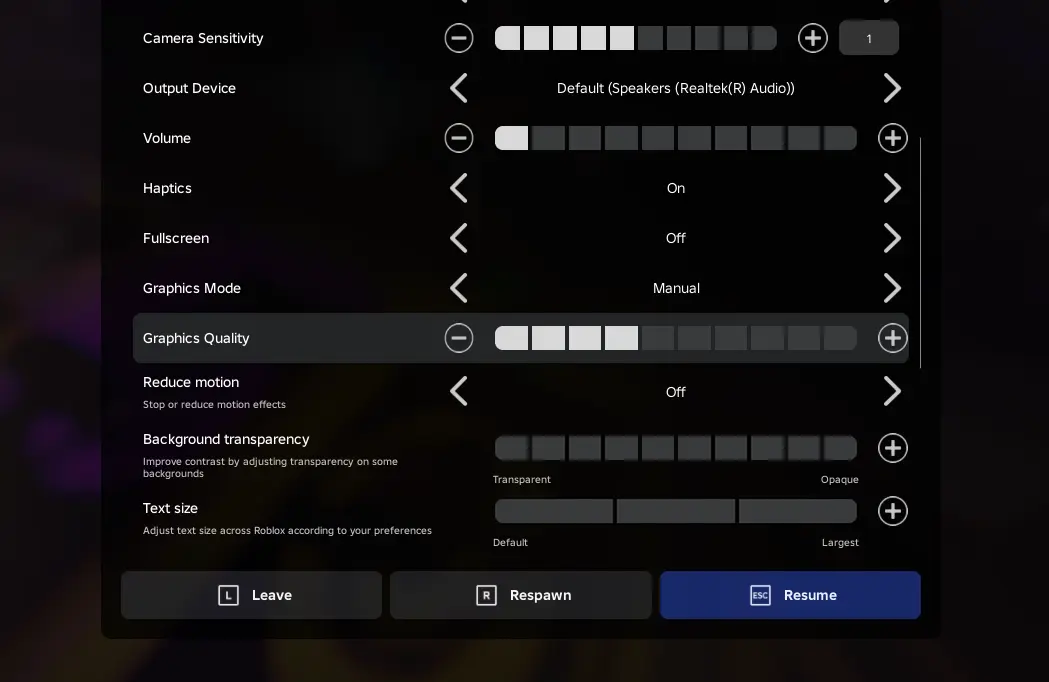
Sí, lo sé. No suena glamoroso. Pero es el paso más poderoso y el primero que debes hacer. Roblox en 2026 ya no es el juego simple de antes. Experiencias como Blox Fruits o Jailbreak tienen física compleja y muchos jugadores en pantalla al mismo tiempo. Bajar los gráficos reduce drásticamente la carga en tu CPU y GPU, y en PCs modestas puede darte el doble de FPS de un solo golpe.
Cómo hacerlo:
- Entra a cualquier juego en Roblox
- Presiona ESC y ve a la pestaña Configuración
- En Modo Gráfico, cámbialo a Manual
- Desliza la barra de Calidad Gráfica completamente hacia la izquierda (posición 1)
- Desactiva también: Sombras, Iluminación Global y Post-procesado

Activa el Modo Rendimiento en Windows
Impacto: Alto · Dificultad: Fácil
Aquí está el error que comete el 90% de los jugadores: tener el PC en modo "equilibrado" o incluso "ahorro de energía" mientras juegan. Cuando Windows está en modo ahorro, el procesador baja su velocidad para consumir menos batería o electricidad. Eso mata tus FPS directamente.
Cómo activar el Modo Rendimiento:
- Abre el Panel de Control de Windows
- Ve a Opciones de Energía
- Selecciona Alto rendimiento o, si aparece, Máximo rendimiento
Activa tu GPU Dedicada (Si la Tienes y No la Estás Usando)
Impacto: Muy alto · Dificultad: Media
Aquí viene un secreto que pocos conocen: tener una tarjeta gráfica dedicada no significa que la estés usando. Muchas PCs y laptops tienen dos GPUs — la integrada (dentro del procesador, más débil) y una dedicada (NVIDIA o AMD, más potente). Por defecto, Windows a veces elige la integrada para ahorrar energía. El resultado: Roblox corre con la GPU más débil de tu equipo.
Cómo forzar la GPU dedicada en Windows 11/10:
- Ve a Configuración → Sistema → Pantalla → Gráficos
- Busca la app de Roblox en la lista (o agrégala manualmente)
- Haz clic en Opciones y selecciona Alto rendimiento
Si tienes una GPU NVIDIA, también puedes hacerlo desde el Panel de Control de NVIDIA: clic derecho en el escritorio → Panel de Control NVIDIA → Administrar configuración 3D → Configuración de programa → agrega Roblox y selecciona tu GPU dedicada.
Cierra Todo lo que No Necesitas — Libera RAM y CPU
Impacto: Alto · Dificultad: Fácil
Roblox no vive solo en tu PC. Mientras juegas, tienes corriendo en segundo plano Chrome con 15 pestañas abiertas, Discord con overlays activos, Spotify, actualizaciones de Windows en pleno medio de la partida y el antivirus escaneando archivos. Cada uno de esos programas roba RAM y ciclos de CPU que Roblox necesita desesperadamente.
La rutina antes de jugar:
- Cierra el navegador o deja solo una pestaña
- Desactiva el overlay de Discord (Configuración → Overlay del juego → Desactivar)
- Pausa las actualizaciones de Windows antes de entrar a jugar
- Abre el Administrador de Tareas (Ctrl + Shift + Esc) y cierra lo que esté consumiendo mucho sin que lo necesites
Mantén tu PC Actualizada — En Serio, No Lo Ignores
Impacto: Medio · Dificultad: Fácil
Los drivers desactualizados son una de las causas más silenciosas del lag. NVIDIA y AMD lanzan actualizaciones regularmente que mejoran el rendimiento en juegos específicos.
Qué debes mantener actualizado:
- Drivers de GPU → Descárgalos directamente desde la página de NVIDIA o AMD, no desde Windows Update
- Windows → Las actualizaciones del sistema incluyen mejoras de rendimiento y seguridad
- El propio Roblox → Reinicia el cliente de vez en cuando para asegurarte de tener la versión más reciente
Resumen: Tu Checklist Anti-Lag
Antes de entrar a jugar, repasa esta lista en menos de 5 minutos:
| Acción | Dónde hacerlo | Impacto |
|---|---|---|
| Gráficos al mínimo | Dentro de Roblox (ESC → Configuración) | ⭐⭐⭐⭐⭐ |
| Modo Alto Rendimiento | Panel de Control → Opciones de Energía | ⭐⭐⭐⭐ |
| Activar GPU dedicada | Configuración de Windows o Panel NVIDIA/AMD | ⭐⭐⭐⭐⭐ |
| Cerrar programas innecesarios | Administrador de Tareas | ⭐⭐⭐⭐ |
| Drivers y Windows actualizados | Página oficial NVIDIA/AMD | ⭐⭐⭐ |
¿Y Si Con Todo Esto Sigue Lagging?
Si después de aplicar todos estos pasos el lag persiste, es posible que el problema sea de red y no de rendimiento. En ese caso, lo primero que debes probar es:
- Conectarte por cable Ethernet en lugar de WiFi
- Reiniciar el router (desenchufarlo 5 minutos y volverlo a enchufar)
- Jugar en horarios de menor tráfico en tu red doméstica
Recuerda que la estabilidad de la conexión importa más que la velocidad. Una línea estable de 20 Mbps puede dar mejor experiencia que una inestable de 100 Mbps.
Conclusión: El Lag Tiene Solución, Solo Hay Que Atacarlo en Orden
El error más común es cambiar cosas al azar esperando que algo funcione. Con esta guía tienes un sistema claro y ordenado: empieza por los gráficos, sigue con Windows, verifica tu GPU, libera recursos y mantén todo actualizado.
La mayoría de jugadores nota una mejora significativa solo con los primeros dos o tres pasos, sin tocar nada de hardware ni gastar un solo peso. Aplícalos uno por uno y notarás la diferencia desde la primera partida.